Label

Tampilkan postingan dengan label komputer. Tampilkan semua postingan

Selasa, 13 Januari 2015

Installasi Android pada Banana PI + Bonus

Installasi sistem operasi android pada banana pi hampir sama caranya dengan tutorial sebelumnya yaitu Menginstall Sistem Operasi Pada Banana Pi (Linux Based) hanya saja program untuk memburn sistem operasi ke SDcard yang berbeda.
Jika pada tutorial sebelumnya kita menggunakan Win32DiskImager maka kali ini kita menggunakan program PhoenixCard.
program PhoenixCard bisa didownload disini:
PhoenixCard
sedangkan sistem operasi android  bisa didownload disini:
Android
Untuk tutorial penginstalannya silahkan perhatikan berikut:
Untuk langkah pertama ikuti langkah 1 dan 2 pada tutorial sebelumnya.
Buka program phoenix card, pilih drive SDcard yang akan digunakan (1), pilih sistem operasi android yang sudah didownload pada komputer (2), kemudian pada write mode pilih startup! (3).
Kemudian klik tombol burn. Tunggu sampai proses burn selesai.
Selesai! sekarang Banana pi siap dijadikan sebuah media player maupun console game emulator.


Banana pi yang sudah terinstal android bisa digunakan sebagai console game emulator.
Caranya dengan menginstal program emulator di android dan mendownload game yang sesuai.
Setelah itu menghubungkan banana pi dengan usb gamepad. Dijamin main game akan terasa lebih seru, apalagi bisa memainkannya melalui layar televisi biasa.

Bonus:


Senin, 15 Desember 2014

Menginstall Sistem Operasi Pada Banana Pi (Linux Based)

Sebelum menginstall sistem operasi pada banana pi ada beberapahal yang harus diperhatikan.
Pertama, gunakan sumber daya sebesar 5V dengan arus sebesar 2A. Karena menurut pengalaman saya, jika kuat arus kurang dari 1 ampere maka banana pi tidak mau booting.
Kedua, gunakan kartu memori SDcard dengan kapasitas minimal 8GB class10.
Kemudian kita harus mendownload software yang dibutuhkan yaitu,
1. SDformatter
link download: klik disini
2. Win32DiskImager
link download: klik disini
3. Sistem operasi untuk banana pi
link download: klik disini
Untuk tutorial penginstalannya silahkan perhatikan langkah-langkah di bawah ini:
1. Buka SDformatter, pilih SDcard yang akan diformat.
2. Klik tombol format.
3.Buka program Win32DiskImager, pilih sistrem operasi yang akan diinstall.
4.Pilih drive SDcard yang akan diinstal, hati-hati karena jika salah memilih drive misalnya ada flashdisk atau eksternal hardisk yang terhubung, maka drive yang terpilih datanya akan terhapus.
5.Klik tombol write. Tunggu sampai proses selesai dan Finish!. Jangan lupa eject SDCard yang sudah terinstall sistem operasi.
langkah selanjutnya adalah memasang SDcard pada banana pi.

*catatan: Jika banana pi sudah berhasil booting dan banana pi mati sendiri, (misalnya saat kita memasang alat tambahan dan banana pi tiba-tiba mati) jika banana pi gagal booting ulang. Cabut SDcard dari banana pi, nyalakan banana pi tanpa SD card, stelah itu matikan, kemudian nyalakan lagi dengan SDcard.


Sabtu, 13 Desember 2014

Banana Pi, Computer mini multifungsi


Banana pi, adalah "single board computer" atau komputer mini dengan ukuran sebesar kartu kredit. Jika anda terbiasa bermain-main dengan raspberry pi maka anda akan sadar bahwa bahwa banana pi terkesan meniru layout dari pendahulunya tersebut. Juga terlihat dari namanya yang sama-sama menggunakan nama buah-buahan.
Namun walaupun begitu, banana pi memiliki beberapa kelebihan dibanding raspberry pi, misalnya kemampuan processor yang lebih powerfull, memory yang lebih besar, serta telah disediakan ir receiver.
Banyak sistem operasi yang didukung oleh banana pi, pada dasarnya semua sistem operasi linux didukung oleh banana pi. Misalnya Lubuntu, Android, Debian, Bananian, Berryboot, OpenSuse, Scratch, Fedora, Gentoo, Open MediaVault, OpenWRT, juga mendukung sistem BSD.
Penggunaannya juga bisa untuk bermacam-macam, misalnya komputer murah, otomatisasi rumah, robotik, multimedia, untuk emulator permainan ,dan lain-lain.


Spesifikasi lengkap Banana Pi

Hardware Specification of Banana PI

Soc Allwinner® A20(sun 7i)
CPU ARM® Cortex™-A7 Dual-Core1GHz (ARM v7 instruction set)
GPU Mali400MP2 Complies with OpenGL ES 2.0/1.1 (hardware acceleration support)
SDRAM 1GB DDR3 (shared with GPU)
Power 5V @ 2A via MicroUSB (DC in Only) and/or MicroUSB (OTG)
PMU AXP209


Features

Low-level perpherials 40 Pins Header,
28×GPIO, some of which can be used for specific functions including UART, I2C, SPI, PWM, CAN, I2S, SPDIF, LRADC, ADC, LINE-IN,FM-IN,HP-IN.
On board Network 10/100/1000Mbps ethernet (Realtek RTL8211E/D)
Wifi Module Optional
Bluetooth Optional
On board Storage MicroSD (TF) card,SATA 2.0
Display Supports multi-channel HD display:
HDMI 1.4 (Type A - full)
LVDS/RGB/CPU display interface (DSI) for raw LCD panels
Composite video (PAL and NTSC) (via 3.5 mm TRRS jack shared with audio out)
11 HDMI resolutions from 640×480 to 1920×1080 plus various PAL and NTSC standards
Video HD H.264 2160p video decoding
Mutil-format FHD video decoding, including Mpeg1/2, Mpeg4, H.263, H.264, etc H.264 high profile 1080p@30fps or 720p@60fps encoding
Audio outputs HDMI,analog audio (via 3.5 mm TRRS jack shared with composite video out),I2S audio (also potentially for audio input)
Camera Parallel 8-bit camera interface
Audio input On board micphone
USB 2 USB 2.0 host, 1 USB 2.0 OTG (all direct from A20 chip)
Buttons Reset button
Power button
U-boot button
Leds Power status led (red)
Ethernet status led (blue)
User defined led (green)
Other IR reciever


Interface definition

Sizes 92 mm × 60mm
Weight 45g


sumber: http://www.lemaker.org/

Jumat, 19 April 2013

Fritzing


Fritzing adalah software gratis yang digunakan oleh desainer, seniman, dan para penghoby elektronika untuk perancangan berbagai peralatan elektronika.

Biasanya sebelum menggunakan program fritzing mereka akan membuat sebuah prototype dengan menggunakan komponen elektronika yang sebenarnya.

Prototype ini dibuat di atas papan breadboard sehingga jika terjadi kesalahan mudah diperbaiki. Selain itu juga bisanya dihubungkan dengan arduino jika prototype tersebut memerlukan program tambahan. Setelah prototype jadi dan tidak terdapat kesalahan maka dibuat rancangan dengan program .

Cara penggunaan program fritzing juga sangat mudah. Kita hanya tinggal meniru prototype yang sudah dibuat pada software fritzing. Drag and drop komponen yang disediakan pada software fritzing pada area kerja. Komponen yang disediakan pun lumayan lengkap, dari komponen dasar seperti resistor dan kapasitor sampai komponen yang lebih kompleks semisal ic dan berbagai mikrokontroller.

Tampilan softwarenya seperti berikut:

frt1

Dalam pembuatan skema dan jalur Pcb  dapat dilakukan software ini secara otomatis kita tinggal klik pada tab schematic/pcb untuk melihatnya. Juka jalur skema maupun jalur pcb masih belum sesuai dengan yang kita inginkan tinggal klik tombol reroute untuk menyesuaikannya.

fritzing2

frt3

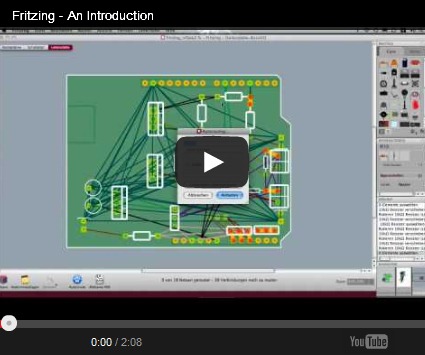
berikut ini adalah penjelasan video dari website aslinya


sumber : fritzing.org

Rabu, 15 Februari 2012

program portable gratis

program portable adalah program yang tidak perlu proses menginstall. program potable tidak hanya dapat dijalankan dari media hardisk saja, namun juga pada media portable seperti usb flash disk dan juga berbagai macam memory card.

kelebihan program portable ini dari program terinstal adalah kemampuannya untuk mobile. sehingga bisa digunakan pada komputer yang berbeda dimanapun tempatnya asalkan memiliki system operasi yang sama. selain itu kelebihan lainnya adalah biasanya program portable dapat didownload secara gratis.

lalu dimana kita bisa mendownload program portable gratis?

tenang, disini sudah aku sediakan 2 situs yang menyediakan program portable gratis.

situs yang pertama alamatnya:

http://portableapps.com/

dan situs yang kedua alamatnya:

http://www.pendriveapps.com/

selamat mendownload!


simple is better

Selasa, 14 Februari 2012

run as date

bagi para kaum gembel internet program freeware alias gratis adalah suatu keharusan.

namun kadang-kadang fitur yang ditawarkan tidak selengkap jika dibandingkan fitur-fitur program yang berbayar.

biasanya program program berbayar ini ada masa trial atau percobaan sebelum si buyer membeli program agar buyer dapat mencoba fitur yang ditawarkan.

biasanya masa trial program ini ada 15-30 hari.

nah, pada postingan kali ini aku akan memberikan tutorial agar program trial tersebut digunakan selamanya. tapi tenang aku tidak akan mengajarkan car menghack atau mangcrack program. karena hal tersebut sudah melanggar hukum.

caranya dengan menggunakan suatu program yang legal, dan yang pasti program tersebut gratis.

buat yang sudah penasaran, nama programnya adalah “run as date”.

program run as date ini berfungsi untuk menjalankan program pada tanggal di saat masa trial suatu program masih berlaku.

misalnya kita punya program yang masa trialnya berakhir tanggal 14 februari 2012. kalau kita menggunakan program trial pada tanggal 15 februari 2012 pasti sudah bisa karena masa trialnya sudah habis. nah untuk menjalankan program trial tersebut kita buka run as date, kemuadian kita buka program trial yang akan dijalankan dari program run as date. kemudian kita set tanggalnya pada 13 februari 2012 pada saat program trialnya masih berlaku.

untuk lebih jelasnya lihat gambar di bawah ini:

keterangan:

1. untuk mencari letak program trial yang akan dijalankan

2. untuk mengganti tanggal pada saat program trial masih berlaku

3. membuat shortcut program trial agar kita tidak perlu menjalankan lagi dengan run as date.

untuk mendownload run as date dapat langsung menuju alamat di bawah ini:

http://download.cnet.com/RunAsDate/3000-2094_4-10717342.html

semoga bermanfaat.


simple is better

Senin, 13 Februari 2012

tebak-tebakan karakter

satu lagi nih aku referensi website keren.

yaitu:

http://en.akinator.com/

jika kita membuka wabsite ini maka akan ada jin yang siap menbak karakter yang ada dalam pikiran kita, penampakan jinnya seperti ini:

si jin inilah nanti akan menebak isi pikiran kita, ia akanmengajukan beberapa pertanyaan kepada kita sebagai petunjuk.

pada akhirnya nanti ia akan menebak siapa karakter yang kita pikirkan beserta foto/gambarnya jika ada.

bukan cuma tokoh nyata saja seperti artis/presiden bahkan tokoh fiksi dalam manga atau apapun bisa ia tebak.

biar ga penasaran, jadi langsung dicoba saja menuju websitenya

http://en.akinator.com/

simple is better

Sabtu, 11 Februari 2012

windows live writer

kalau sebelumnya sudah dibahas tentang Bytescout Post2Blog

sekarang aku akan bahas program yang fungsinya sama, yaitu windows live writer.

windows live writer ini adalah program yang dapat digunakan untuk membuat postingan blog secara offline yang dibuat oleh microsoft.

terus apa kelebihannya dari Bytescout Post2Blog?

kelebihannya yaitu tampilannya bisa sama persis dengan template blog kita.

nih contohnya, lihat template blog gembel internet sama dengan template di dalam program

jika pada program sebelumnya bisa dimasukkan emoticon, tetapi sayangnya pada program windows live writer ini tidak disediakan. namun  kekurangan tersebut masih bisa ditutupi dengan menambahkan berbagai plugins.

memang jika mau membandingkan suatu program itu terdapat kelebihan dan kekurangan masing-masing, ibarat manusia tidak ada yang sempurna.

untuk mendownload program ini dapat langsung menuju alamat situs di bawah ini:

http://explore.live.com/windows-live-essentials-other-programs?T1=t5


simple is better

Jumat, 10 Februari 2012

print screen praktis

bagi blogger yang sering membuat tutorial sendiri (yang ga copy paste tentunya)

mengambil gambar layar computer atau istilahnya printscreen adalah hal yang biasa.

secara sederhana printscreen dapat dilakukan dengan cara :

1. pada saat menunjukkan gambar yang ingin diambil, pencet tombol "Print Screen SysRq" pada keyboard.

2. mebuka microsoft paint kemudian klik kanan paste atau dengan menekan tombol ctrl+v

3.save as

namun dengan cara seperti itu tentu akan merepotkan jika akan membuat tutorial dengan banyak gambar, belum lagi jika gambar harus diedit terlebih dulu.

namun semua itu tidak akan menjadi masalah dengan program photoscape

tampilan awal programnya seperti ini:

untitled

pada gambar tersebut, menu yang dilingkari merah adalah menu untuk melakukan printscreen.

setelah di klik maka tampilannya seperti ini:

menu printscrrn

ada 4 pilihan capture:

1. capture fullscreen untuk mngambil gambar tampilan seluruh monitor

2. capture window untuk mengambil gambar window yang aktif

3. capture region untuk mengambil gambar area yang ingin diseleksi

4. repeat last capture untuk mengambil ulang gambar yang sebelumnya diambil

setelah memilih salah satu menu maka gambar secara otomatis akan terbuka di window image editor, setelah kita edit maka langkah terakhir me-save gambar. selesai!

simpel kan?

"simple is better"

Bytescout Post2Blog

Bytescout Post2Blog? program apaan tuh?

ya itu adalah program yang aku gunakan untuk membangun blog ini, senjata utama neh

trus fungsinya buat apa?

fungsinya untuk mempermudah kita membuat postingan di blog tanpa perlu menghapal kode-kode html.

tampilan utama programnya seperti ini:

capture-20120210-165808

dengan menggunakan program ini kita akan dipermudah memasukkan gambar di blog, tanpa perlu mengupload gambar ke situs image hosting.

selain itu disediakan menu emticon juga sehingga blog menjadi lebih interaktif, keren deh pokoknya

gak cuma bisa mengelola 1 account blog saja tetapi bisa mengelola beberapa account blog dari berbagai situs blog yang ada di internet.

dan yang paling penting program ini freeware alias gratisss!

untuk mendownloadnya bisa langsung ke alamat ini:

http://download.cnet.com/Bytescout-Post2Blog/3000-12945_4-10492423.html

semoga bermanfaat

karena

"simple is better"

Kamis, 09 Februari 2012

komik strip meme

ingin membuat komik strip sendiri tetapi tidak bisa menggambar?

jangan khawatir, kali ini aku buat tutorial paling sederhana membuat komik strip sendiri.

terus peralatannya apa saja?

peralatannhya cukup mudah hanya dengan browser dan koneksi internet.

langkah pertama buka situs berikut:

http://memebase.com/ragebuilder/

nah setelah dibuka maka akan muncul tampilan seperti ini

capture-20120209-061227

berikutnya akan aku jelaskan fungsi setiap tools pada panel

a

keterangan:

1.template set :

fungsinya untuk memilih emoticon, object, maupun balon kata-kata yang sudah disediakan dalam berbagai kategori. dan setiap kategori tampilannya bisa dilihat di atas tools bar.

2. add text box:

fungsinya untuk menambahkan kata-kata dialog ataupun text tertentu.

3. import images from url

fungsinya untuk menambahkan gambar lain yang tidak disediakan di template set, caranya dengan mengcopy-paste url gambar pada kotak url.

4.select brush color

brush digunakan jika kita ingin menggambar objek sendiri, pada select brush color fungsinya untuk memilih warna brush yang kita inginkan.

5.select brush size

fungsinya untuk memilih ukuran brush

6.undo

fungsinya untuk mengundo/membatalkan perubahan terakhir yang telah kita lakukan.

7.export canvas

fungsinya untuk mensave hasil pekerjaan dan menampilkannya diwebsite memebase.

8. menambah panel

untuk menambah jumlah kotak kolom

9. mengurangi panel

untuk mengurangi jumlah kotak kolom

dan berikut ini adalah contoh komik yang sudah jadi:

capture-20120209-061539

bagaimana? simpel kan?

because

"simple is better"

Rabu, 08 Februari 2012

the beginning

hmmm...postingan pertama di blog yang baru.
sebenarnya ngeblog bukanlah hal pertama buatku.
sebelumnya juga sudah punya dua blog tapi rasanya masih belum pas di hati.
dan di blog ini aku ingin mebuat blog dengan konsep yang baru yang lebih original.
sebenarnya blog ini akan dibuat seperti apa aku juga masih bingung.
yang pasti aku ingin blog dengan konsep sederhana tetapi full informasi.
sesuai dengan moto blog gembel
"simple is better"